
Tweestapsverificatie Nmbrs verplicht vanaf 1 juli 2026
Vanaf 1 juli 2026 is tweestapsverificatie (2FA) verplicht voor iedereen die inlogt op Nmbrs.
Dit geldt voor een klantlogin, maar ook voor alle medewerkers. Zonder de tweestapsverificatie heb je geen toegang meer tot je salarisstroken. Mogelijk ontstaat er automatisch een pop-up voor het instellen van de tweestapsverificatie op het moment dat je op jouw gebruikelijke manier inlogt in Nmbrs. In dat geval kun je onderstaande instructie volgen vanaf stap 3.
Als je geen pop-up krijgt dan kun je de stappen volgen vanaf stap 1.
1. Inloggen computer
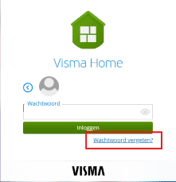
Open internet op je computer en typ linksboven in het scherm home.visma.com (let op! Geen www). Middels je bestaande e-mailadres en wachtwoord kun je inloggen. Vul eerst je e-mailadres in. Mocht je het wachtwoord zijn vergeten klik dan op ‘wachtwoord vergeten’.
2. Ga naar ‘mijn gegevens’
Zodra je bent ingelogd klik je niet op de Nmbrs knop, maar klik je rechtsboven op je naam. Vervolgens klik je op ‘mijn gegevens’.

3. Tweestapsverificatie inschakelen
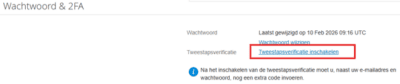
- Klik onder het kopje ‘wachtwoord & 2FA’ op ‘tweestapsverificatie inschakelen’.

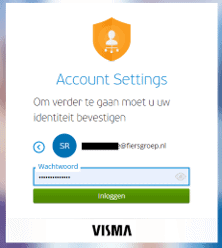
- Log in met je bestaande e-mailadres en wachtwoord en klik op inloggen.

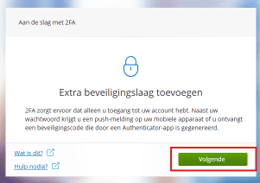
- Klik in het volgende scherm op ‘volgende’.

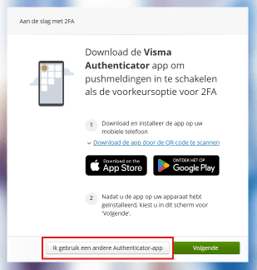
- Wanneer je nog geen gebruik maakt van een Authenticator app dan kun je de Visma Authenticator app downloaden in je App Store of Google Play. Download dan eerst de app en klik vervolgens op volgende. Wanneer je al gebruik maakt van de Google of Microsoft Authenticator app kies dan onderin voor ‘ik gebruik een andere Authenticator app’.

- Open de Authenticator app op je telefoon en klik in de app op ‘toevoegen’ en scan vervolgens de QR-code op je computerscherm. Klik op ‘volgende’. Als het niet lukt om de QR-code te scannen, dan kun je de sleutel die onderaan wordt weergegeven ook handmatig invoeren in de Authenticator app.

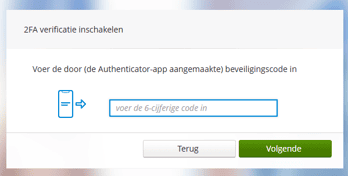
- Voer de 6-cijferige beveiligingscode in die door de Authenticator app wordt aangemaakt en klik op volgende.
Let op, de code wisselt elke 30 seconden in de app.

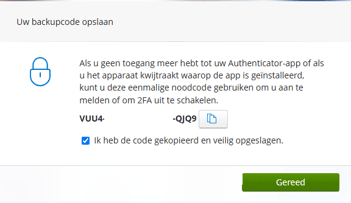
- Sla aan het einde de herstelcode op. Als je ooit je telefoon kwijt bent, is dat de enige manier om toch in te kunnen loggen. Deze code wordt maar eenmalig verstrekt dus sla hem ergens veilig op. Vink aan dat je de code hebt gekopieerd en veilig hebt opgeslagen en klik op ‘gereed’.


Je kunt nu weer op de gebruikelijke manier inloggen in Nmbrs via de Nmbrs app op je telefoon of via fiers.nmbrs.nl op je computer.

Goed om te weten
- Let op: je ontvangt tijdens de installatie een mail van Visma (do.not.reply@mail.connect.visma.com). Dat klopt, zo werkt Visma Connect. Check ook je spamfolder.
- In het volgende artikel van Nmbrs wordt ook nog aangegeven hoe je de 2FA instelt: Wijziging Tweestapsverificatie (2FA) Visma Connect.
- Daarnaast is er een klikbare demo beschikbaar die je stap voor stap laat zien wat je moet doen: Klikbare demo instellen 2FA.
- Heb je eerder al Visma Connect 2FA ingesteld? Dan vraagt Nmbrs altijd om een verificatiecode bij het inloggen. Heb je geen toegang meer tot je Visma Authenticator-app? Dan kun je een herstelcode aanvragen via dit formulier. Nmbrs Support stuurt je dan een back-up code waarmee je opnieuw kunt inloggen en 2FA opnieuw instelt.
Nu zou alles helemaal ingericht moeten zijn voor jou! Mocht dit niet zo zijn en/of je hebt vragen, neem dan contact op met het salaristeam van FIERS via info@fiershrsalaris.nl.
Stel ook jouw medewerkers tijdig op de hoogte van deze verandering, zodat zij ook na 1 juli 2026 hun salarisstroken digitaal kunnen blijven inzien.
Kom je er niet uit of heb je andere vragen? Bekijk het support artikel of neem contact met ons op.
Gebruik je nu al 2FA via Nmbrs?
Dan is het belangrijk om te weten dat deze 2FA vervalt per 1 juli. Je wordt automatisch gevraagd om dit opnieuw in te stellen via Visma Connect. Doe dat nu alvast, zodat je zeker weet dat je toegang geborgd is.